
Anleitung
Erfahren Sie, wie Sie mit GO REMOVE den Hintergrund Ihrer Bilder in wenigen Sekunden entfernen. Folgen Sie dieser einfachen Anleitung und entdecken Sie alles, was das Tool kann.
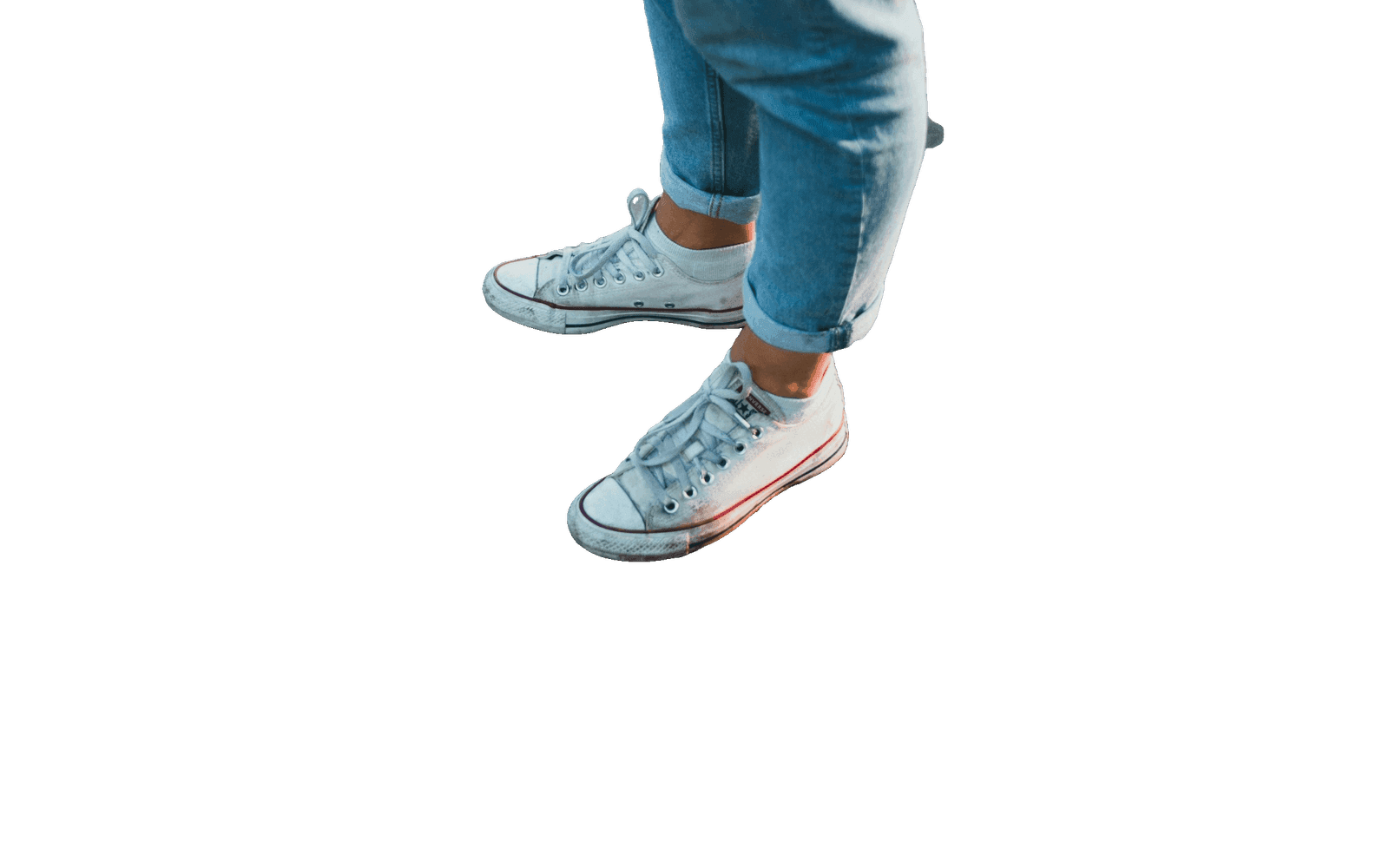
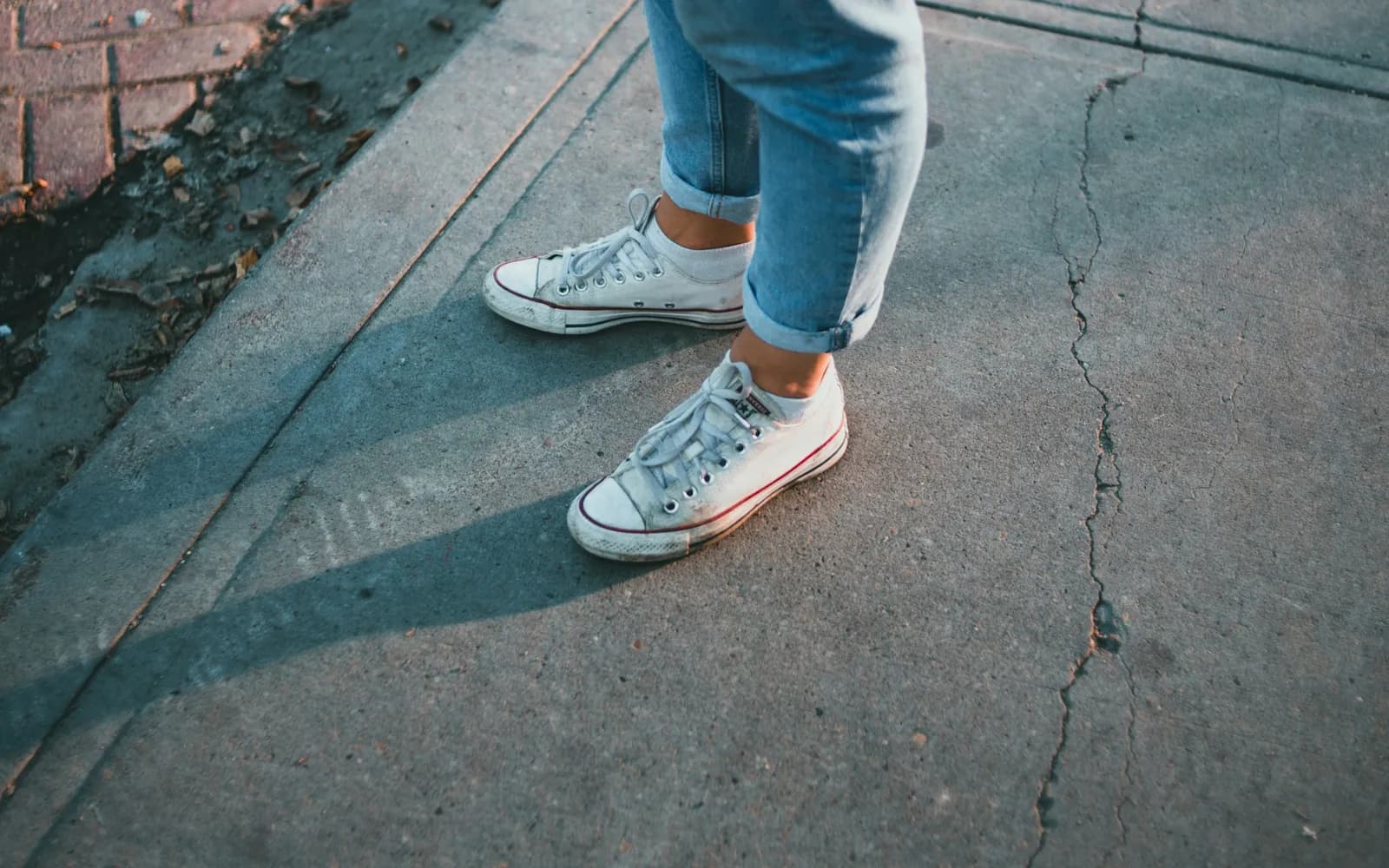
- UltraschnellErgebnisse in wenigen Sekunden
- Hohe PräzisionAuch bei komplexen Details
- Alle BildtypenProdukte, Personen, Tiere…
- 100 % sicherIhre Bilder bleiben privat
So verwenden Sie GO REMOVE
In 5 einfachen Schritten erhalten Sie ein Bild ohne Hintergrund, sofort einsatzbereit.
Bild importieren
Ziehen Sie Ihre Datei per Drag & Drop hierher oder wählen Sie ein Bild von Ihrem Gerät aus.
JPG, PNG, WEBP — bis zu 25 MB
Die KI übernimmt die Arbeit
Unsere Technologie analysiert Ihr Bild automatisch und entfernt den Hintergrund in wenigen Sekunden.
Bei Bedarf nachbessern
Verfeinern Sie das Ergebnis bei Bedarf mit unseren Bearbeitungswerkzeugen (Pinsel, Radierer, Wiederherstellen).
Bild herunterladen
Laden Sie Ihr Bild in hoher Qualität als PNG mit transparentem Hintergrund herunter.
Überall wiederverwenden
Verwenden Sie Ihr Bild in all Ihren Projekten: Website, soziale Netzwerke, Präsentationen, Werbung und mehr.
Anleitungen nach Anwendungsfall
Entdecken Sie praxisnahe Anleitungen, die auf Ihre Bedürfnisse zugeschnitten sind.
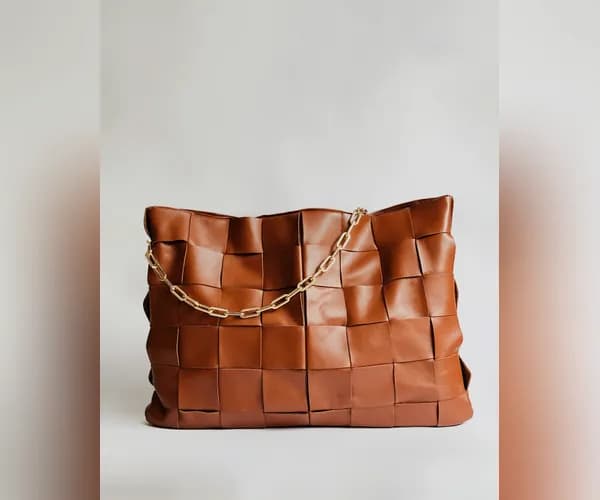
E-Commerce
Erfahren Sie, wie Sie makellose Visuals erstellen, die Ihren Umsatz steigern.
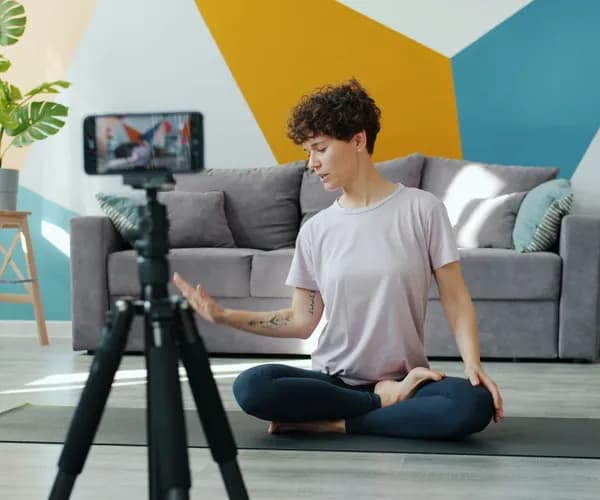
Soziale Netzwerke
Erstellen Sie ansprechende Inhalte, die auffallen.

Porträts
Retuschieren Sie Ihre Porträts in Sekunden.
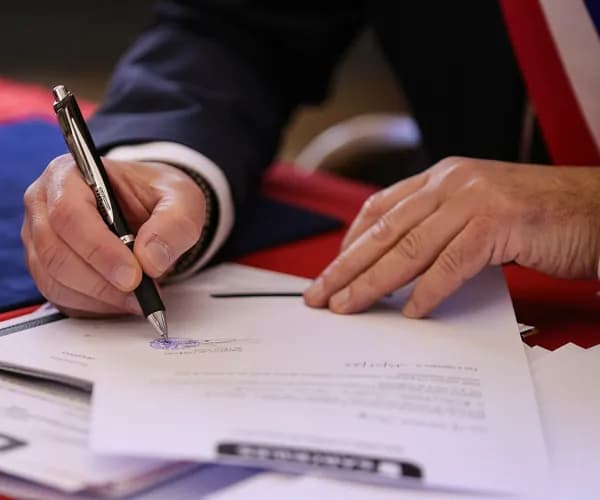
Dokumente
Isolieren Sie Elemente für Ihre Präsentationen.
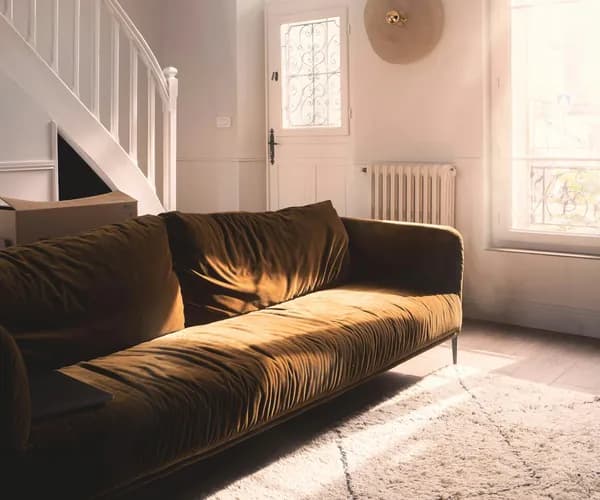
Immobilien
Präsentieren Sie Ihre Immobilien mit professionellen Visuals.
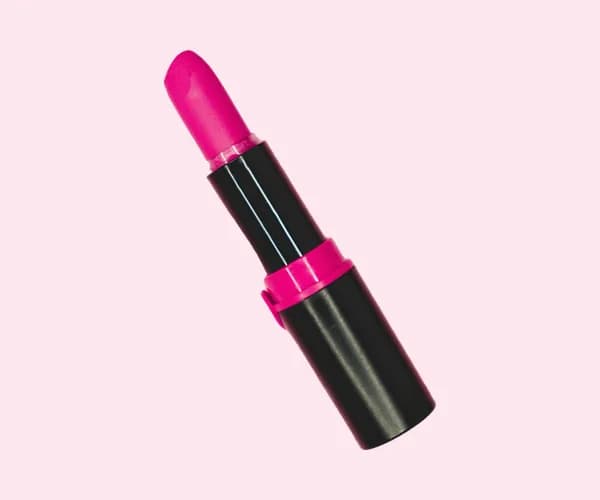
Marketing
Erstellen Sie aussagekräftige Visuals für Ihre Kampagnen.
Tipps und Best Practices
Befolgen Sie diese Tipps für die besten Ergebnisse.
Scharfes Bild verwenden
Ein Bild in guter Qualität liefert ein präziseres und saubereres Ergebnis.
Auf guten Kontrast achten
Ein Motiv, das sich gut vom Hintergrund abhebt, lässt sich leichter erkennen.
Das richtige Format wählen
Verwenden Sie gängige Formate (JPG, PNG, WEBP) für eine optimale Verarbeitung.
Kanten prüfen
Zoomen Sie in die Details und passen Sie bei Bedarf mit den Bearbeitungswerkzeugen an.
Hintergrund individuell gestalten
Fügen Sie nach dem Entfernen eine Farbe oder ein anderes Bild hinzu, für einen einzigartigen Look.
Häufig gestellte Fragen
Hier finden Sie Antworten auf die häufigsten Fragen zur Verwendung von GO REMOVE.
Brauchen Sie Hilfe?
Unser Team ist da, um Sie zu unterstützen.

- Reaktionsschneller Support
- Persönliche Beratung
- Antwort innerhalb von 24 Stunden
- Ein Team, das zuhört